Blog
- 관리자
- 2024-01-29
- 조회: 70
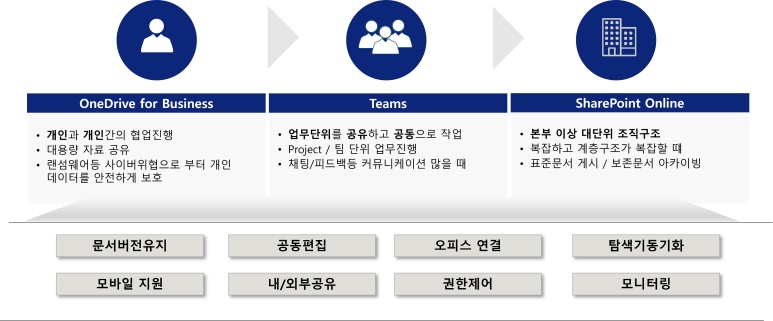
마이크로소프트 365 (Microsoft 365) 에서 클라우드 저장소를 사용하는 저장소는 Teams, SharePoint, OneDrive 입니다. 원드라이브앱이 강화되면서 팀즈나 아웃룩의 앱에서 원드라이브를 접속하면 웹화면 혹은 웹뷰로 원드라이브를 편리하게 사용하게 됩니다.
원드라이브의 기능강화와 클라우드 저장소를 활용하기위한 기능들에 대한 설명은 이전 포스팅들을 통해 설명드리기도 하였습니다. 관련된 링크는 하단에 첨부하여 놓았으니 참고하시면 도움이 될 것 같습니다.
이렇게 클라우드 저장소에 저장된 파일들을 조회하거나, 편집하기위해 파일을 클릭하게되면 기본적으로는 웹오피스를 통해 열리게됩니다. 마이크로소프트 365 (Microsoft 365) 서비스에서는 최저 구독만 사용하더라도 웹오피스는 사용할 수 있습니다.
이런 웹오피스는 수년에 걸쳐 엄청난 발전을 거듭하였으며 이제 전체화면 모드로 파일을 편집하고 있으면 오피스앱인지, 웹오피스인지 구분이 어려울정도로 발전하였습니다.
하지만 오랜시간 파일을 편집하는 경우 잘못된 버튼클릭등으로 문서 작업중 화면이 바뀌어 당황할 수있고(웹용 오피스는 자동저장이 활성화 되어 편집내용이 날아가지는 않습니다^^.) 오피스앱에서만 지원하는 기능을 사용하거나, 혹은 기존의 익숙한 경험을 선호하거나 하는 등의 이유로 오피스앱에서 파일을 편집하는 것을 선호하는 분들이 많습니다.
이렇게 오피스앱으로 전환하기위해서는 일단 웹오피스로 열린 후 앱에서 열기를 클릭하여 오피스앱으로 전환하는 것이 마이크로소프트 365 (Microsoft 365)의 기본 사용자 경험입니다.
그렇지 않으면 파일의 ... 버튼을 클릭하여 '앱에서 열기'를 클릭하여 오피스앱으로 열어야하는 불편함이 있습니다.

이런 불편함이 싫을 경우 Teams, OneDrive, SharePoint 설정을 조정하여 오피스앱으로 바로 열기를 할 수 있습니다.
Teams 설정 변경
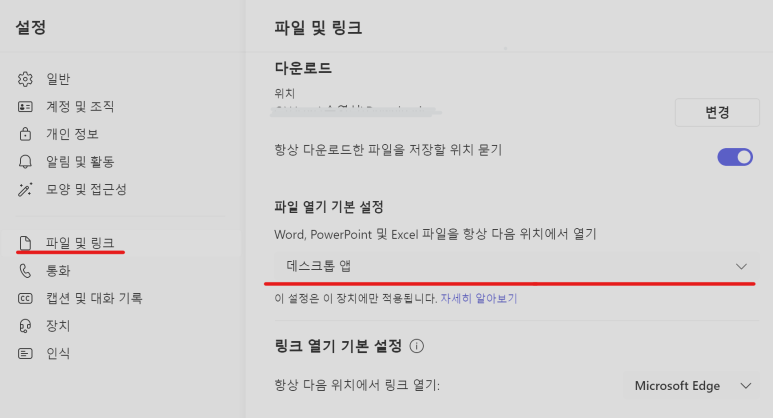
팀즈에서는 개인설정을 통해 쉽게 설정을 변경할 수 있습니다.
[설정]-[파일 및 링크]에서 [파일 열기 기본 설정] 에서 데스크톱 앱 으로 변경하시면 PC 오피스앱에서 클라우드 파일을 바로 열 수 있습니다.
참 쉽죠 잉~~~~
SharePoint 라이브러리 설정 변경
SharePoint 에서는 라이브러리별로 파일 열기의 기본 동작을 설정할 수 있으며 팀즈의 설정 보다는 조금 더 어려울 수 있습니다.
[라이브러리 설정]-[고급 설정]으로 접근하여 '브라우저에서 문서열기' 에서 설정하면 해당 라이브러리에 저장된 문서는 오피스 앱으로 열리게 됩니다.

지난 포스팅에서도 설명한 바 있지만 이제는 Teams 의 팀을 통해 팀원, 프로젝트, TF 문서 협업용으로 사용하도록 권장하고 있고 SharePoint 는 공지 조회용으로 사용하시도록 권장드리고 있어 특수한 경우에만 라이브러리별로 활성화 하시는게 좋을 것 같습니다.
OneDrive 설정 변경
마지막으로 원드라이브에서의 설정을 변경하는 방법입니다. 3가지 설정 중 가장 어려울 수 있으며 개인적인 생각으로는 향후 업데이트에 따라 기능이 변경될 수도 있을 것 같습니다.
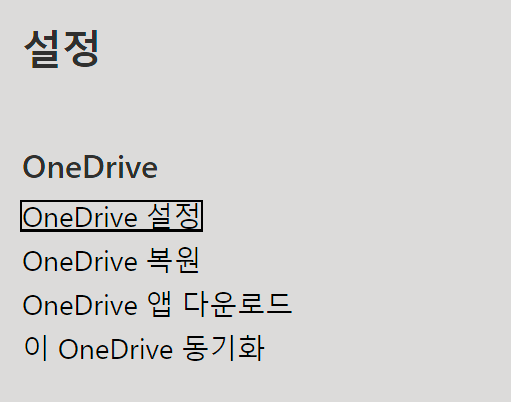
OneDrive 설정으로 이동하여 [기타 설정]-[사이트 모음 기능]을 클릭합니다.
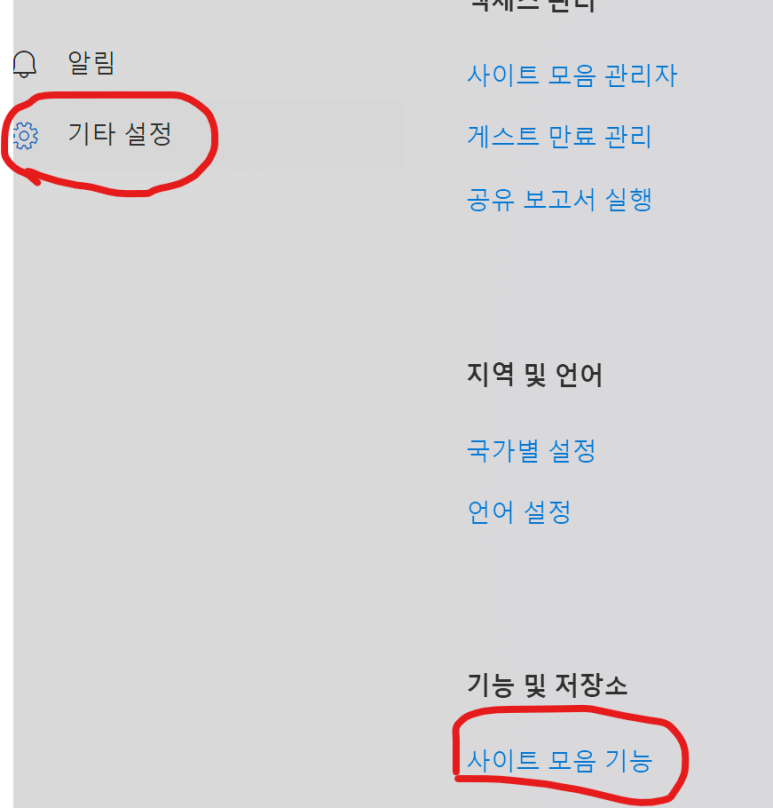
사이트 모음 기능에서 '기본적으로 클라이언트 응용 프로그램에서 문서열기'에서 '활성화' 버튼을 클릭하여 기능을 활성화할 수 있습니다.

기능이 활성화되면 '활성' 버튼이 나타나고 '비활성' 버튼을 클릭하면 다시 기능을 비활성할 수 있습니다.

원드라이브는 PC의 원드라이브 프로그램을 통해 탐색기와 동기화가 되고 PC 파일처럼 오피스앱과 통합되어 있어 활성화에 대한 필요가 조금 낮을 수 있지만 점점 아웃룩, 팀즈등에 애드온되고 웹용화면에서 더 많은 정보를 확인할 수 있어 활용하는데 도움이 될 수 있을 것 같습니다.
그리고 이전에 포스팅한 내용들 참고용으로 공유합니다.
DCB.Cloud의 네이버 블로그에서 보다 많은 내용을 확인할 수 있습니다.
https://blog.naver.com/dcbcloud
아래 URL을 클릭하면 블로그 내용으로 이동할 수 있습니다.



